报名流程
近地轨道
太空运输挑战赛


Part One
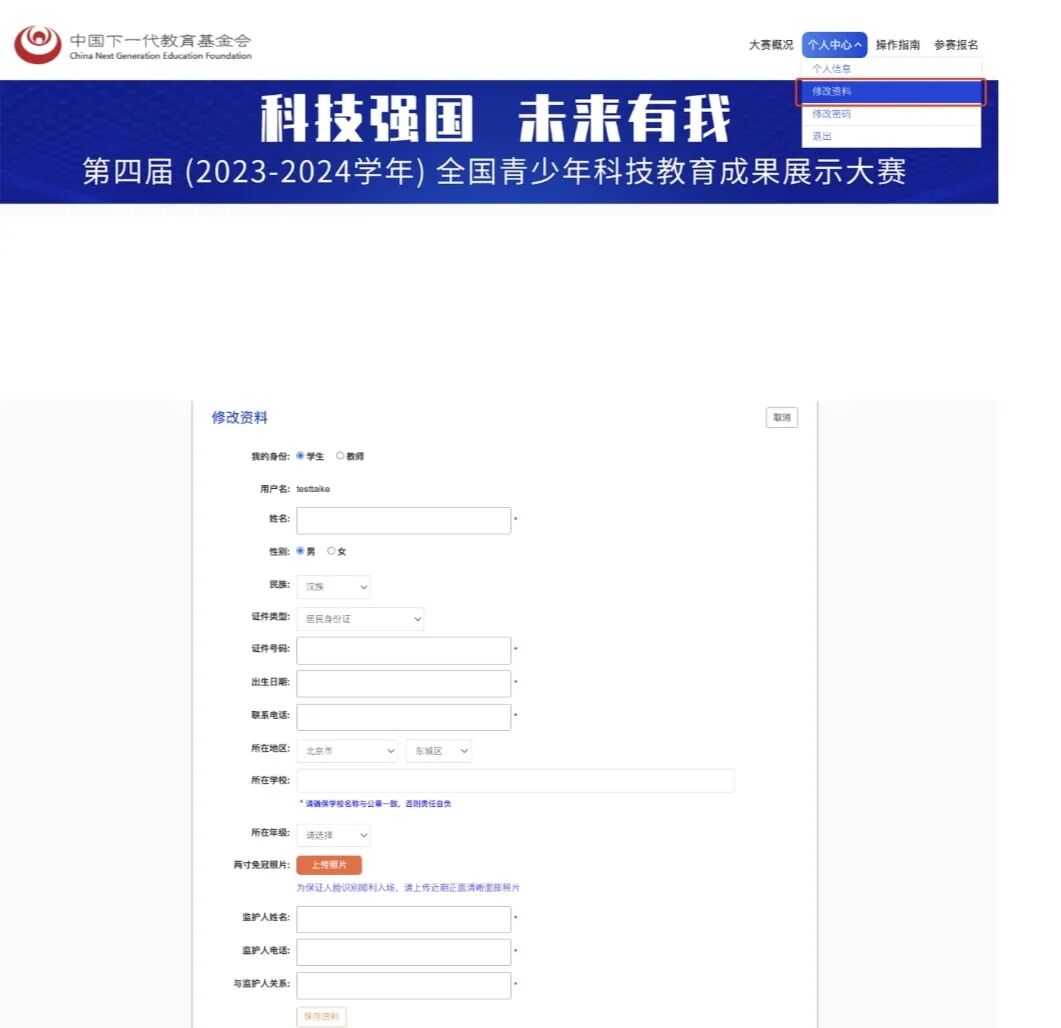
学生如何修改资料?
点击右上角“个人中心”菜单内的“修改资料”,根据要求填写、上传,保存。
请确保信息正确、完整,由于资料原因导致影响参加比赛,责任由用户本人承担。
Part Two
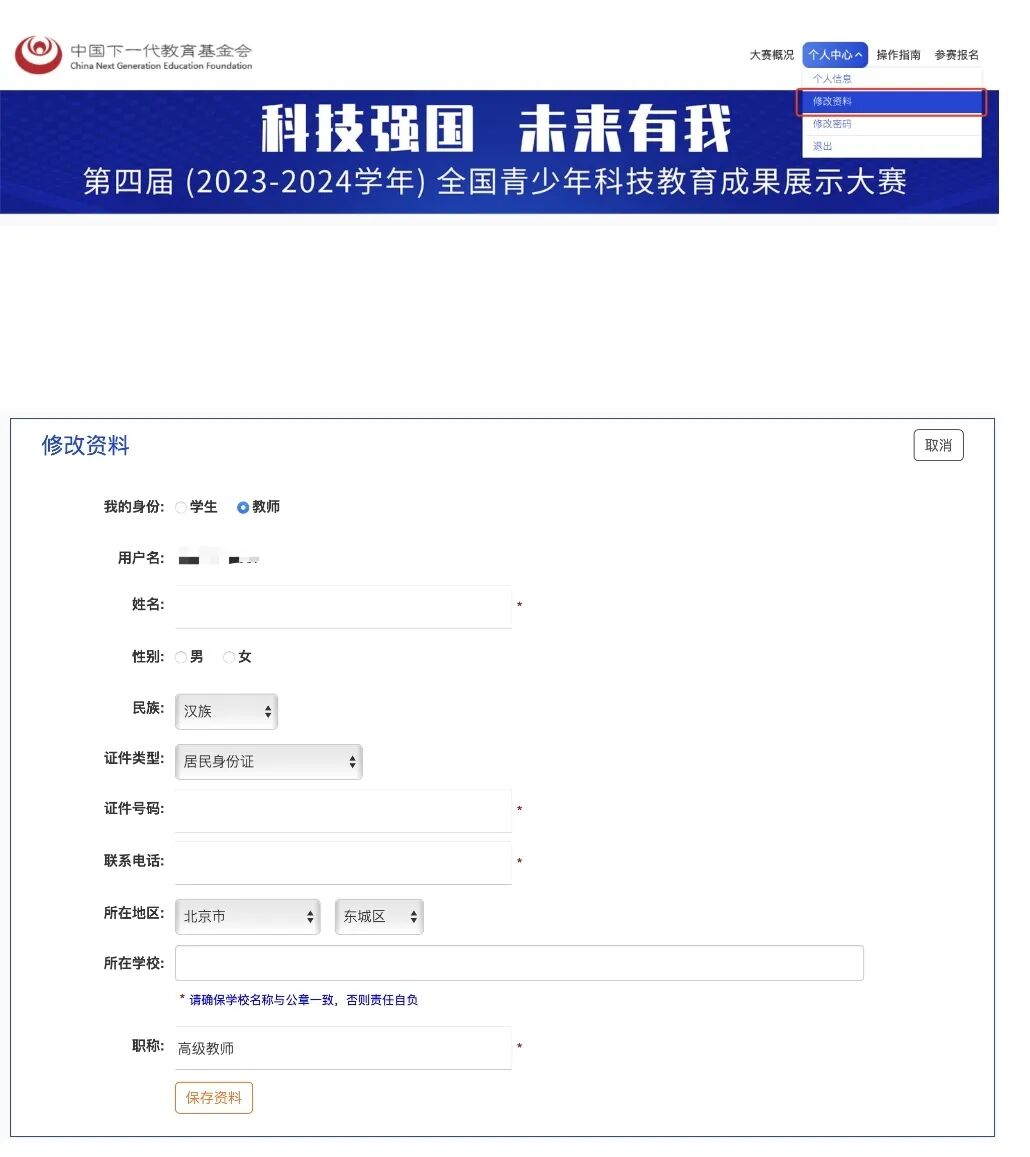
教师如何修改资料?
点击右上角“个人中心”菜单内的“修改资料”,根据要求填写、上传,保存。
请确保信息正确、完整,由于资料原因导致影响参加比赛,责任由用户本人承担。
Part Three
队长如何提交报名信息?
1、队长登录后,点击右上角“参赛报名”菜单,开始报名;

2、选择赛项,点击“下一步”;
如果需要申报码码,请填写参赛申报码,点击“验证并创建参赛队伍”;
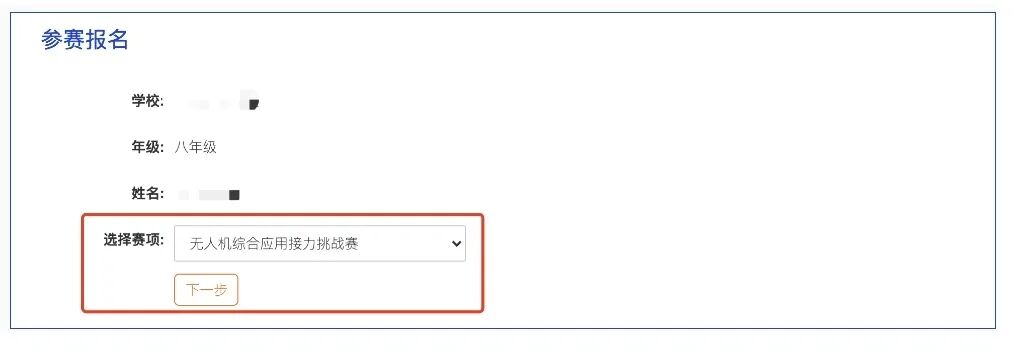
填写队伍名称,点击“保存基本信息”;
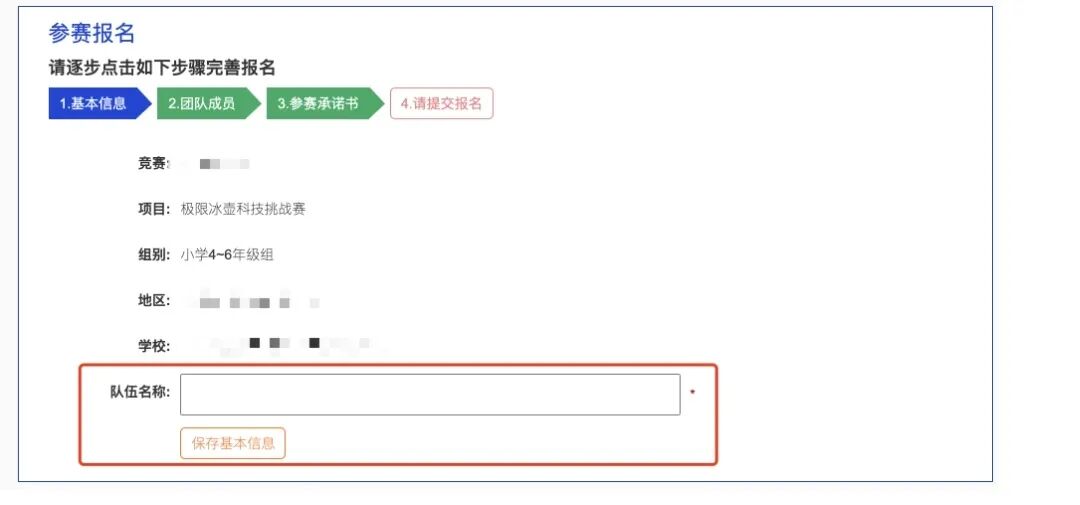
3、点击报名菜单中的“团队成员”,添加指导老师和其他选手
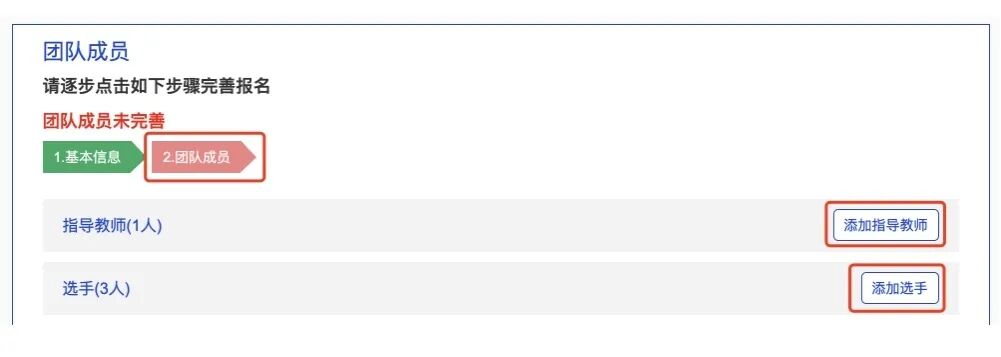
添加成员时,填写该用户注册的手机号码,并在下方出现的信息内选择,如果显示“未找到”,请该成员先在本平台注册;
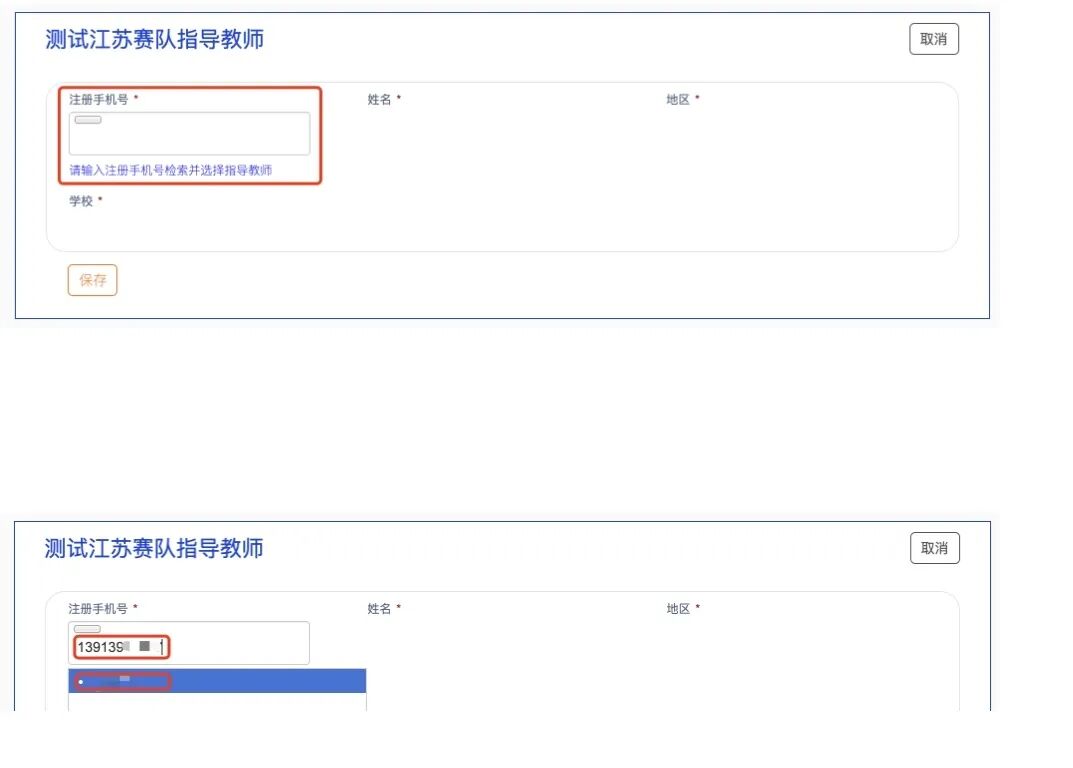
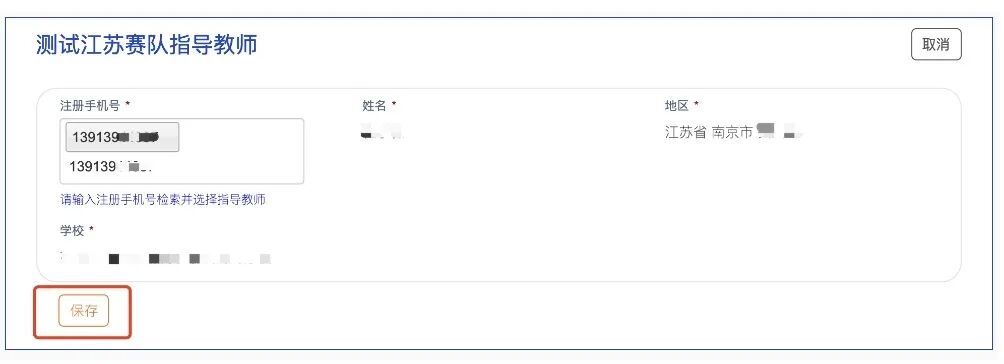
选择后,点击“保存”
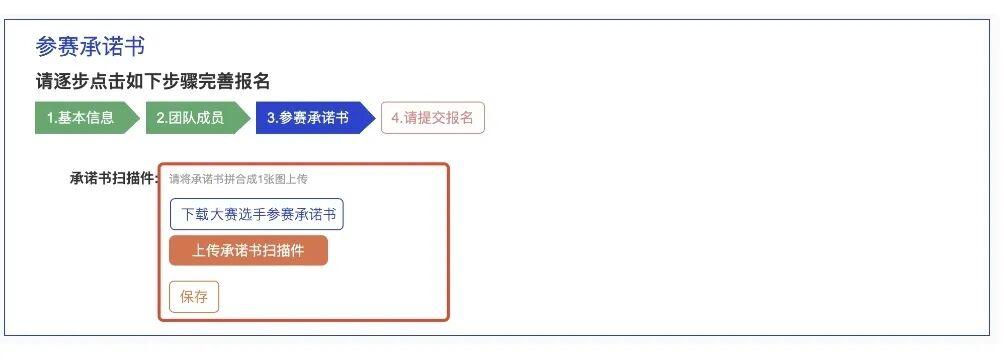
5、点击报名菜单内的“参赛承诺书”,下载承诺书,按照要求打印盖章签字,将扫描件上传至此处,点击“保存”;
6、根据提示,确认信息后,点击“确认提交”;
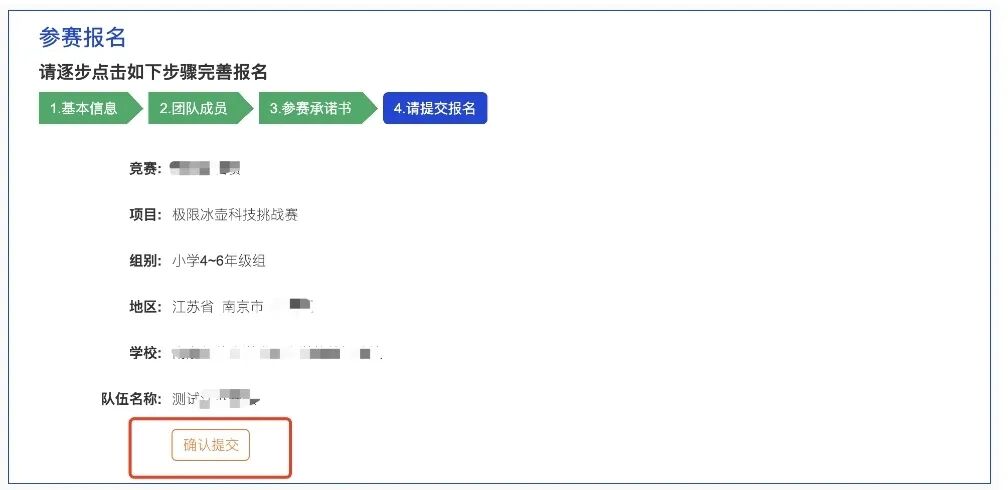
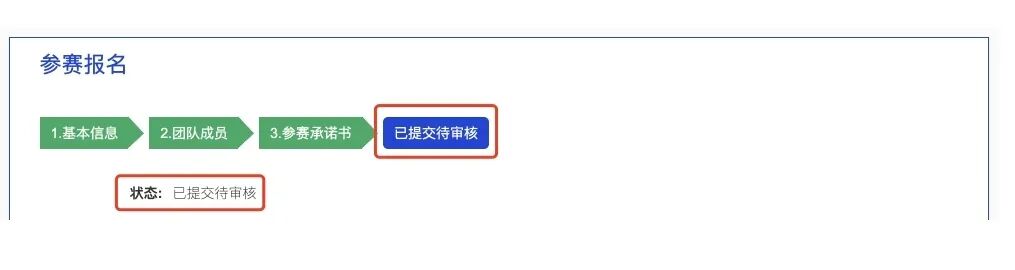
提交完成,需通过组委会审核,请及时关注审核进展;
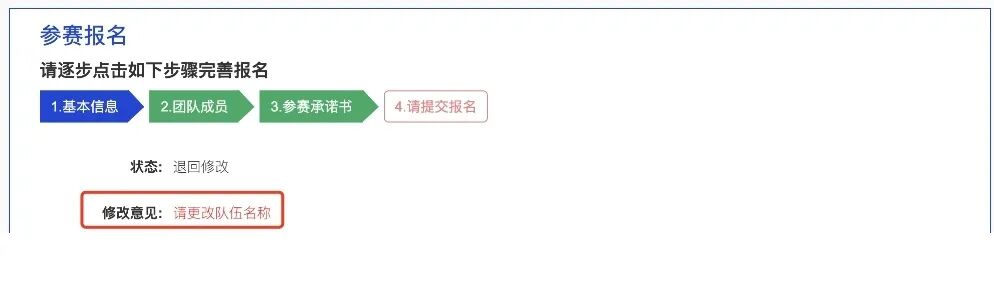
7、如果报名信息不符合要求,请根据提示修改信息后,再次提交报名;
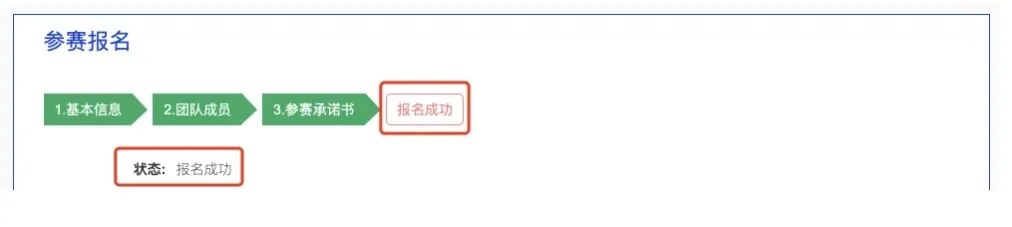
8、审核通过后,提示“报名成功”。
Part Four
管理员如何审核报名信息?
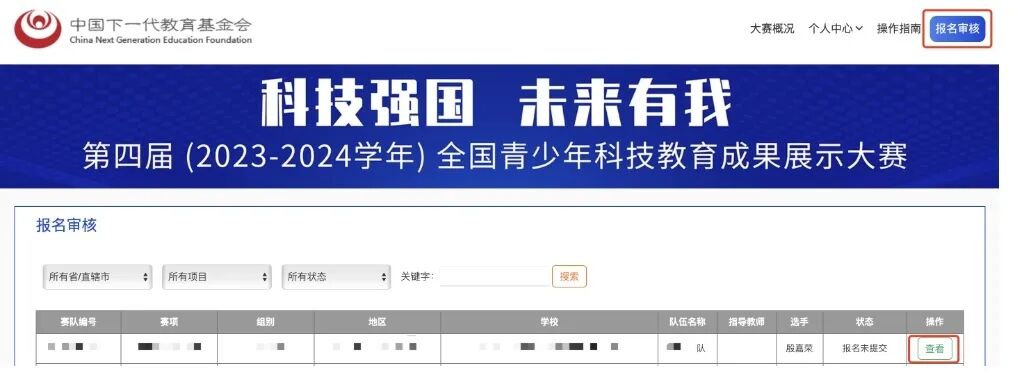
1、点击右上角“报名审核”菜单,查看报名信息列表,点击右侧“查看”按钮查看报名详细信息;
2、地市管理员、区管理员,审核信息无误后,点击“初审通过”;如果信息有误,点击“退回修改”,并给出修改意见;
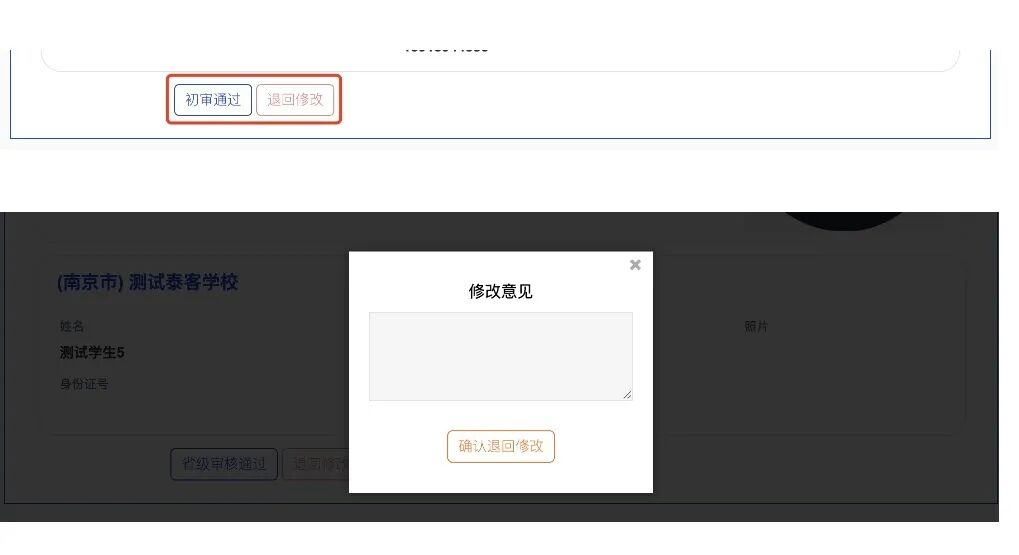
3、省级管理员,审核信息无误后,点击“省级审核通过”;如果信息有误,点击“退回修改”,并给出修改意见;

Part Five
总决赛现场赛选手
如何完成参赛回执?
1、总决赛现场赛参赛选手登录平台后,点击主菜单的“参赛报名”按钮,进入报名赛队信息查看界面;

2、点击“团队成员”按钮,查看并找到本人的信息;

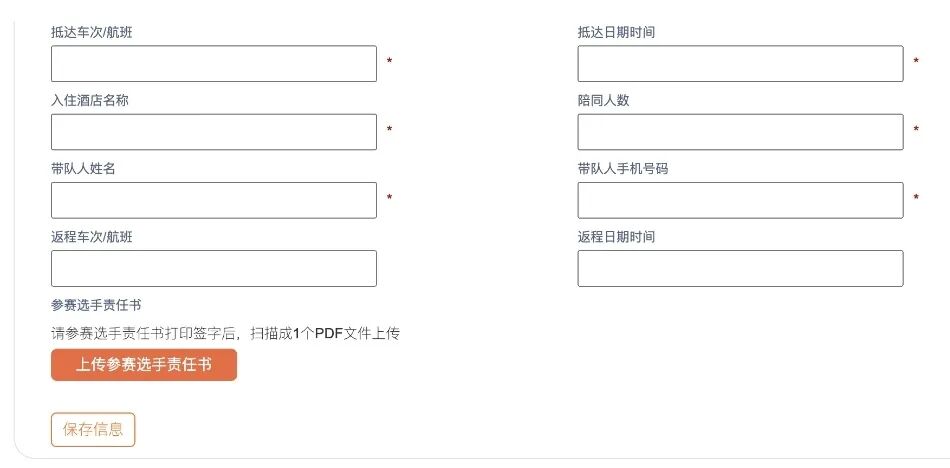
3、填写、选择、上传回执内容,点击“保存信息”按钮,提示保存成功后,刷新页面确认信息已填写;
4、队员在填写回执的时候
右侧自己的照片下面,有个测试的二维码
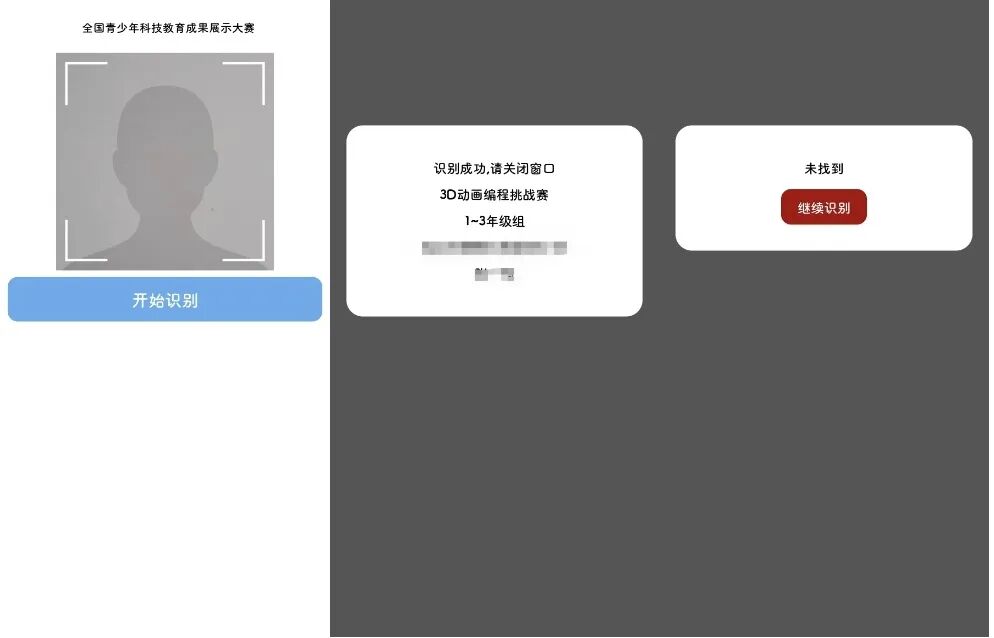
使用安卓手机 扫码并进行人脸识别的测试
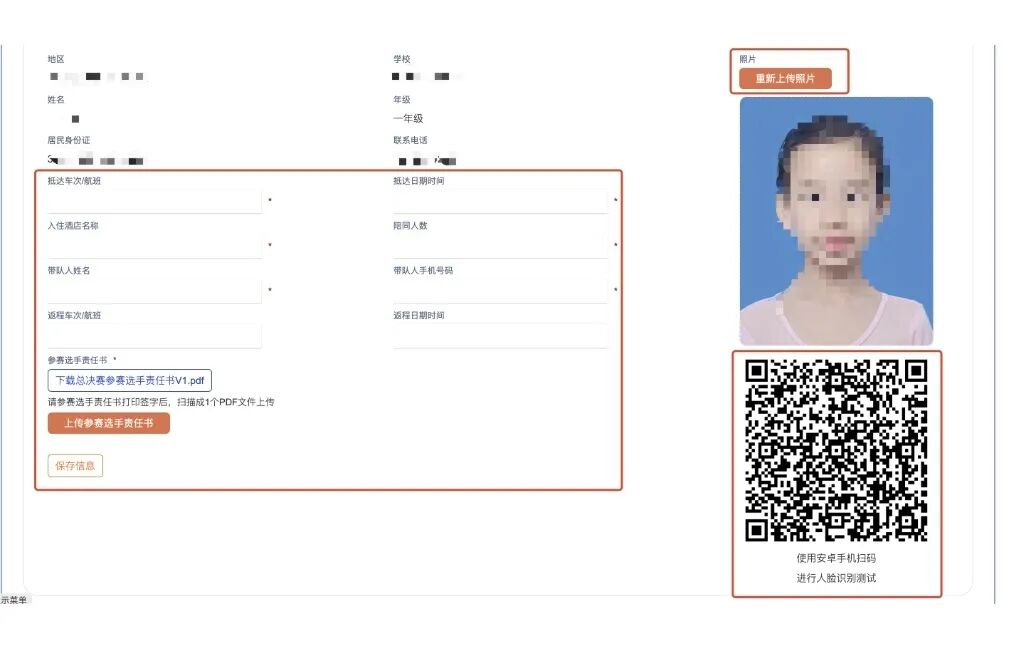
5、如果提示未找到
可以重新上传一张现拍的大头照,并在再次进行人脸识别测试